

FT6 FR6 firmware frissítés
May 10, 2021
Töltse le az utasításokat
Kattintson a fájlcsomag linkre és töltse le: Kattintson a fájlcsomag linkre: https://www.dropbox.com/s/751smdqbb67f0x6/ft6%20fr6%20upgrade%20program.zip?dl=0
(A link a Dropbox-ból)
A frissítés műveleti lépései
1. Csomagolja ki a fájlcsomagot, majd frissítse az FT6 és FR6 programokat 56-os V1.3.6 programra.
1.1 Másolja az "FW02.bin" fájlt a "V56 program V1.3.6" mappából az U lemezre, helyezze be a csatolt C-típusú USB csatlakozóba, majd helyezze a monitor C típusú interfészébe.


1.2 Keresse meg a menüben a „Firmware Update” elemet, majd a frissítéshez érintse meg a „>” -t.
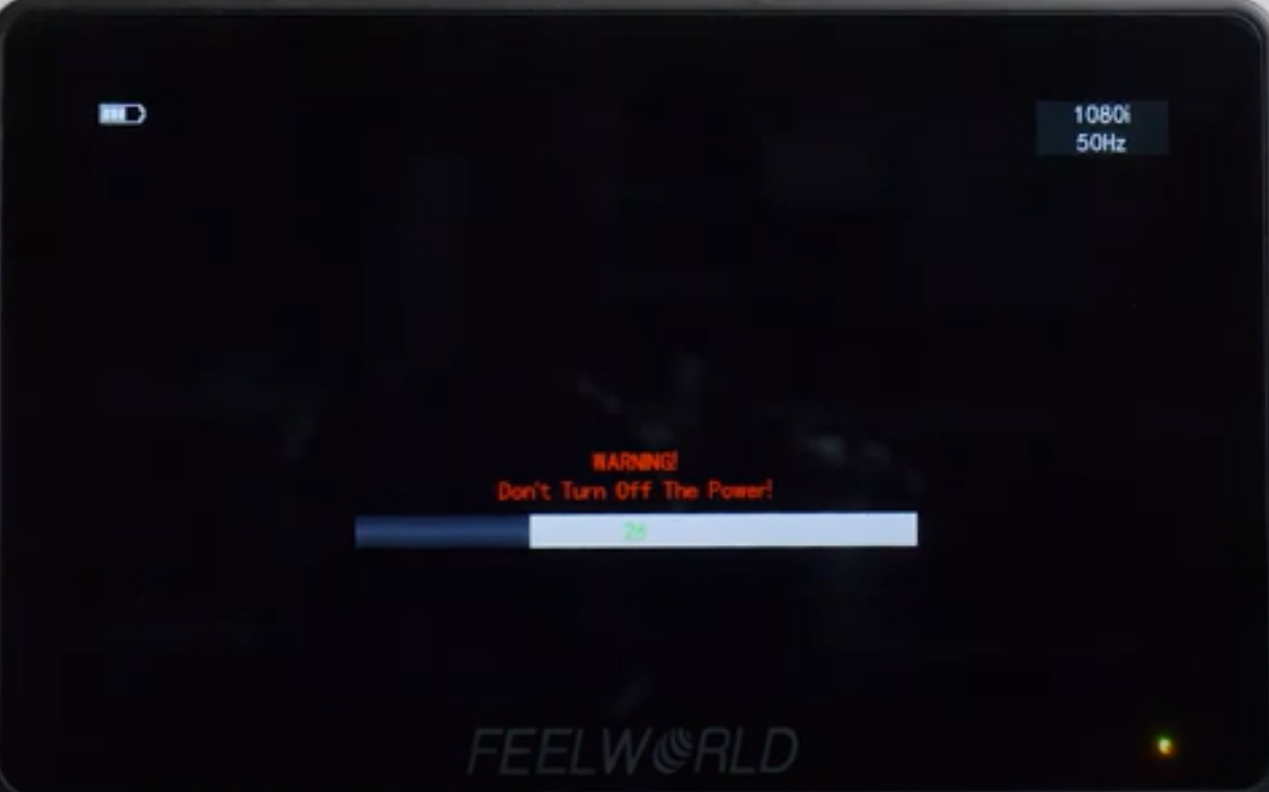
A képernyőn megjelenik egy folyamatjelző sáv, amely jelzi, hogy a programot importálják.
Csak várja meg, amíg a villogó piros és zöld lámpák felváltva jelzik, hogy frissít.
Amikor a lámpa pirosra vált, a frissítés befejeződött. A monitor automatikusan újraindul.
2. Frissítse a Wifi firmware programot (az okostelefonnak vagy a PC-nek támogatnia kell az 5G wifi-t)
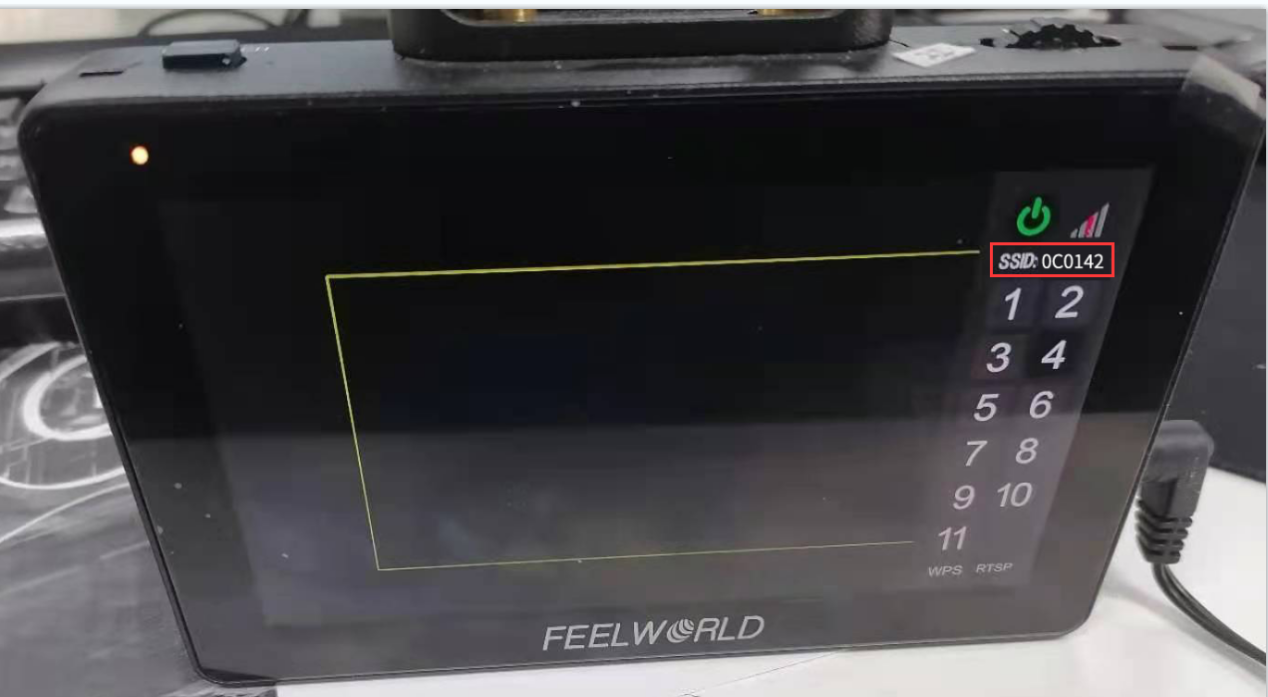
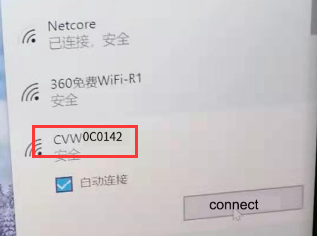
2.1 Az FT6 adó bekapcsolása után kapcsolja be a képernyő jobb oldalán található csatornát, és keresse meg az SSID + 6 számokat (SSID: 0C0142 az alábbi ábrán látható módon). Nyissa meg a WIFI-t számítógépén vagy okostelefonján, majd keresse meg a CVW0C0142 elemet, és kattintson a „Connect” gombra, írja be a jelszót: 12345678
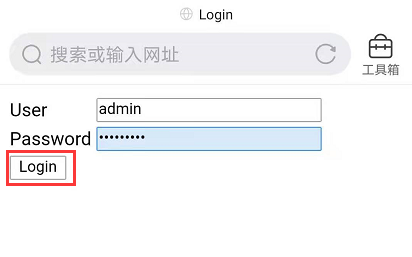
2.2 Írja be a böngésző 192.168.1.100 IP-címét, Felhasználó: admin, Jelszó: admin @ 123
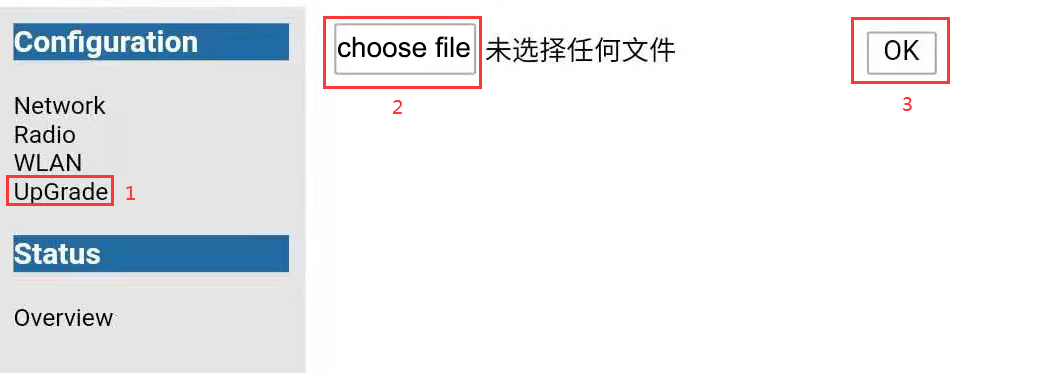
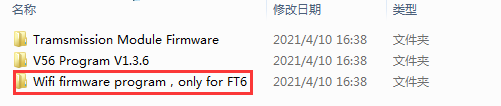
2.3 Kattintson a „Bejelentkezés” gombra, a bejelentkezés után kattintson a „Frissítés” gombra, majd válassza a „W6038 firmware program” mappából a „CP1.09.3_vXNUMX_FW_upgrade.bin” fájlt, kattintson az OK gombra a frissítés megkezdéséhez.

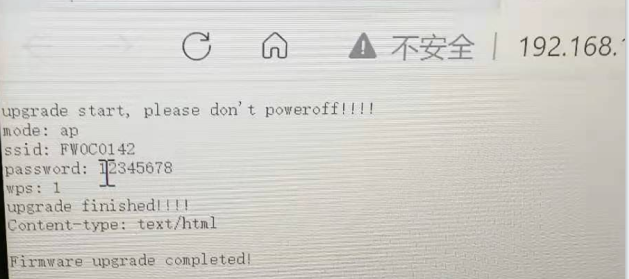
2.4 A frissítés után láthatja a Wifi FW + 6 számokat
2.5 Kapcsolja be az FT6 és FR6-ot, a párosításhoz külön nyomja meg a WPS-t. Az FT6 és FR6 a sikeres párosítás után csatlakoztatható.
3. Frissítse az FR6 vevő átviteli moduljának firmware-jét
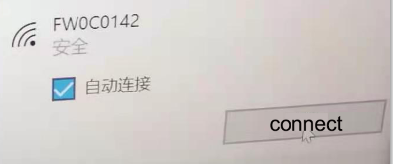
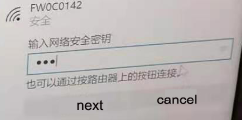
3.1 A párosítás befejezése után kapcsolja be újra a Wifi-t, és keresse meg az FW + 6 számokat, kattintson a „connect” gombra, majd írja be a jelszót 12345678
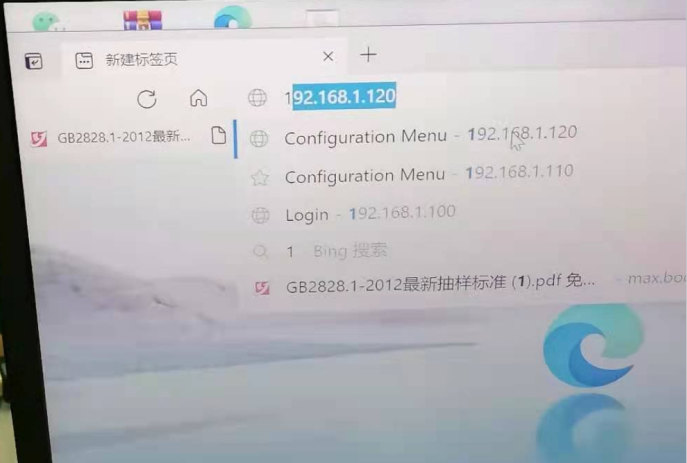
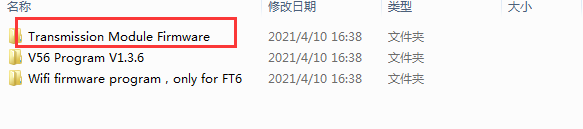
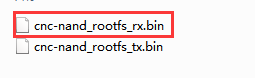
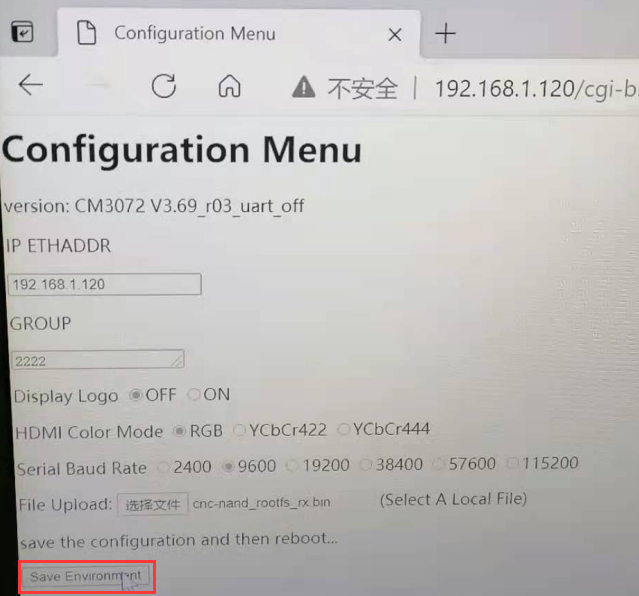
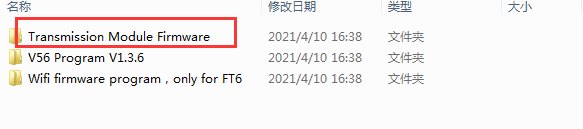
3.2 Írja be a böngészőben a 192.168.1.120 IP-címet, majd válassza ki a „cnc-nand_rootfs_rx.bin” fájlt a „Transmission Module Firmware” mappából, majd töltse fel, majd kattintson a „környezet mentése” gombra.
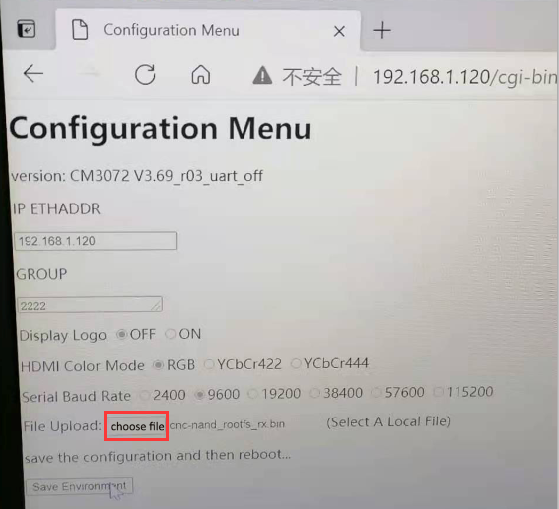
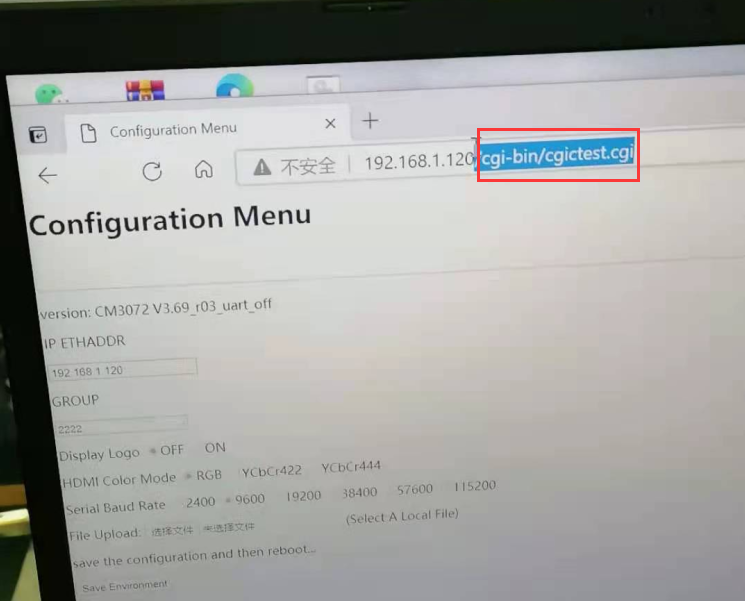
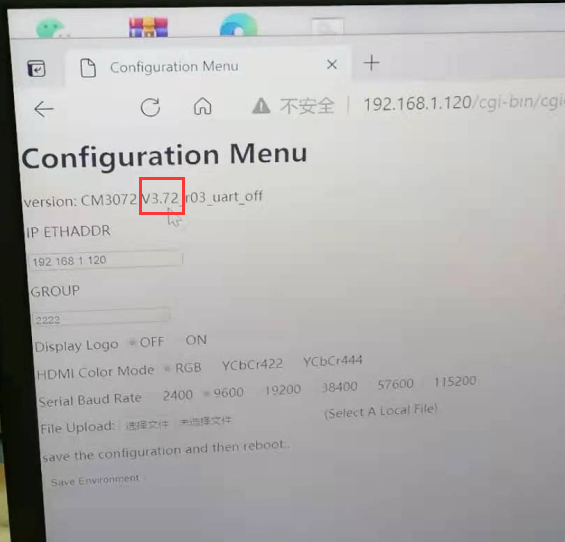
3.3 Mentés után távolítsa el az IP-cím mögötti részt (lásd az alábbi képet), frissítse az oldalt és ellenőrizze, hogy frissült-e a 3.72 verzióra
4. Frissítse az FT6 adó adómoduljának firmware-jét
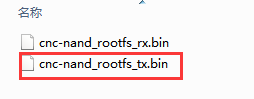
4.1 Írja be a böngészőbe a 192.168.1.110 IP-címet, majd válassza a „cnc-nand_rootfs_tx.bin” fájlt a „Transmission Module Firmware” mappából, majd töltse fel, majd kattintson a „környezet mentése” gombra.
4.2 Mentés után távolítsa el az IP-cím mögötti részt (lásd az alábbi képet), frissítse az oldalt és ellenőrizze, hogy frissült-e a 3.72 verzióra
Az összes lépés végrehajtása után a teljes frissítés befejeződik.
Emlékeztető: Az adó és a vevő firmware-je nem lehet ellentétes.