

Az Livestream virtuális tantermének beállítása
26. június 2021.
Az online osztály legegyszerűbb streaming beállítása azt jelentené, hogy az FC / YTB-re megy a telefonján, megnyomja az „élő videó” gombot az idővonalon, és a telefon kameráját maga felé vagy a számítógép felé irányítja.
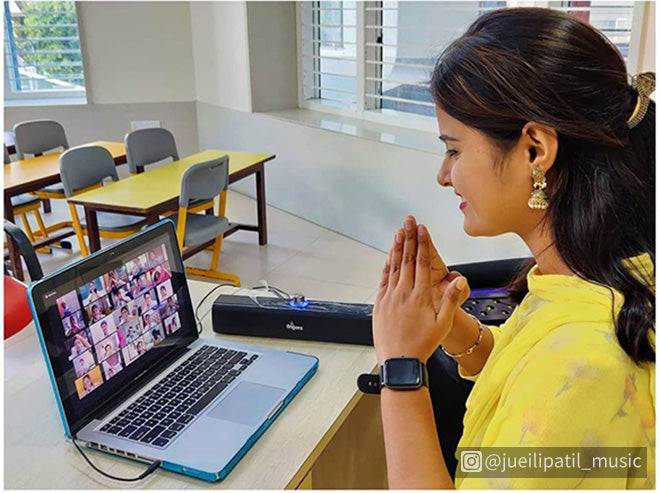
Ennek a megközelítésnek nyilvánvaló korlátai vannak. Egyetlen kamerával és külön audio forrás (mikrofon) nélkül az üzenet kézbesítése meglehetősen szokásos. Ennek eredményeként küzdeni fog azért, hogy a hallgatók figyelmét bármilyen hosszú ideig megtartsa.
Nézzünk meg egy sokkal jobb megoldást:
két kamera
egy számítógép
egy mikrofont
videokapcsoló
megfelelő világítás
Ez drágának és technikailag kihívást jelenthet. Biztosíthatom, hogy nem az.
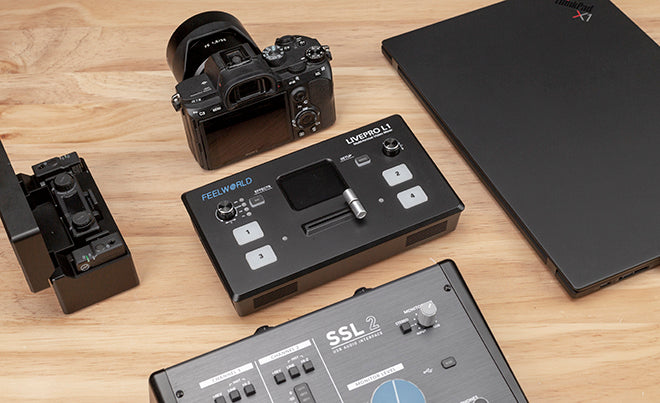
Minta beállítása a FEELWORLD LIVEPRO L1 V1 streaming váltóval
Két kamera
A két kamera használatának legfőbb előnye, hogy megváltoztathatja a diákok nézetét. Tipikus „jelenet” az lenne, ha van egy közeli (tábla) kamera, amellyel a táblára ír, és egy szélesebb nézet (kissé távolabb), hogy a diákok többet láthassanak testbeszédéből.
Egy mikrofon
A rossz hangzás miatt hallgatói elveszíthetik türelmüket. A tanulók elkötelezettségének kulcsa a tiszta és érthető hang.
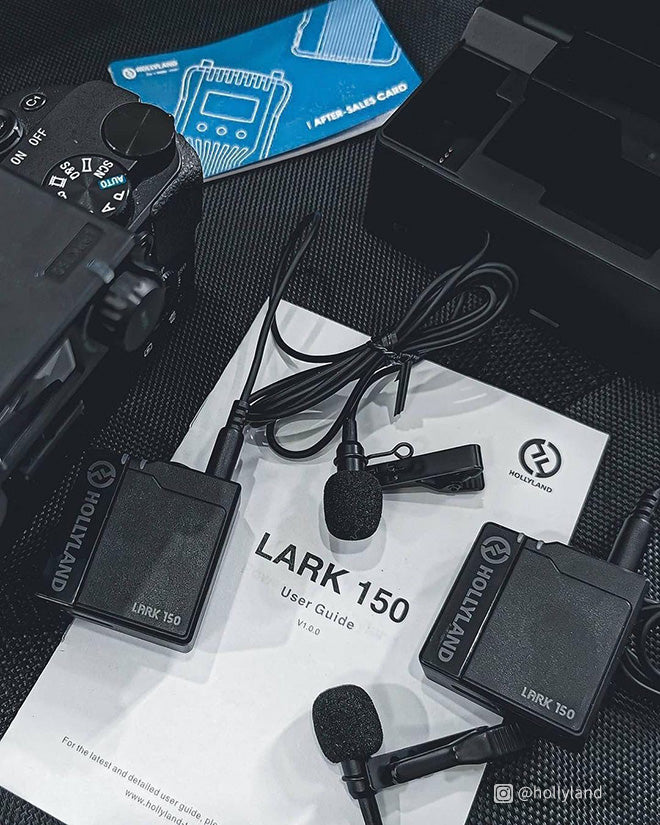
A hajtogatott mikrofonok jó választás a tanárok számára, mert nagyon jóak a helyiség zajának elnyomására és a hangfolyamat folyamatos hangjellel történő továbbítására. Ezenkívül lehetővé teszik a mozgást anélkül, hogy mikrofont cipelne, vagy mikrofont állítana az állványon.
Vásárolhat olyan Hollyland hajtókás mikrofont, mint én.
Lights
A tér megvilágítása fontos a hangulat megteremtéséhez. Ez megtehető egyszerű felső lámpával és egy vagy két lámpával. A legfontosabb az, hogy előzetesen teszteljen néhány dolgot, hogy rendben legyen.
Video váltó
A következő a legfontosabb rész.
A videokapcsolóval több kamerát, mikrofont, számítógépet, laptopot, okostelefont, táblagépet és médialejátszót csatlakoztathat (a rendelkezésre álló bemenetek számától függően). Nagyszerű funkciókkal is rendelkeznek, mint például kép a képben, osztott képernyő, sima átmenetek és sok más szakmai effektus, amelyek életre hívják előadását.
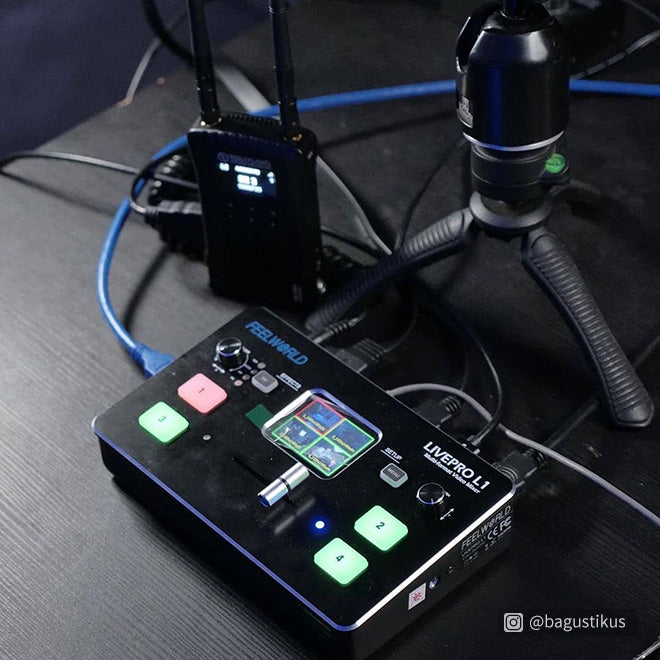
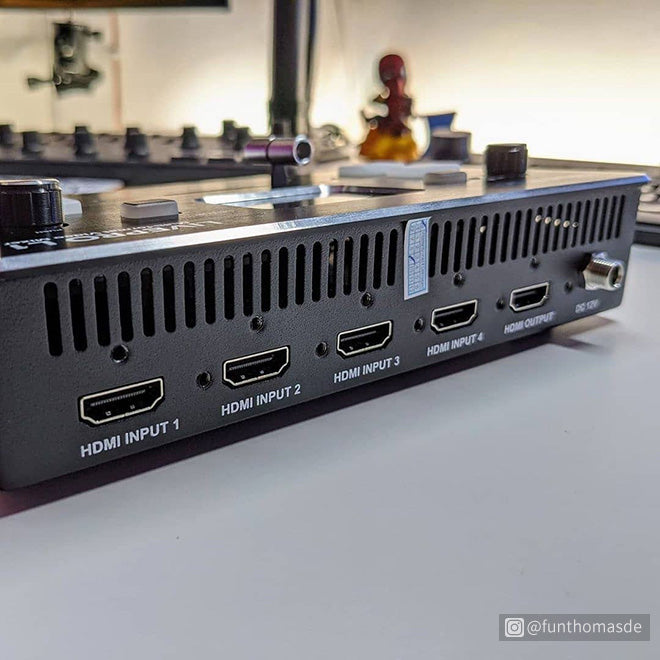
A FEELWORLD LIVEPRO L1 V1 USB 3.0 kimenettel rendelkezik, és ez valóban leegyszerűsíti a streaminget. Csak annyit kell tennie, hogy elveszi az L1 V1 USB-kimenetét, és egyenesen a laptop vagy a számítógép USB-bemenetéhez csatlakoztatja.
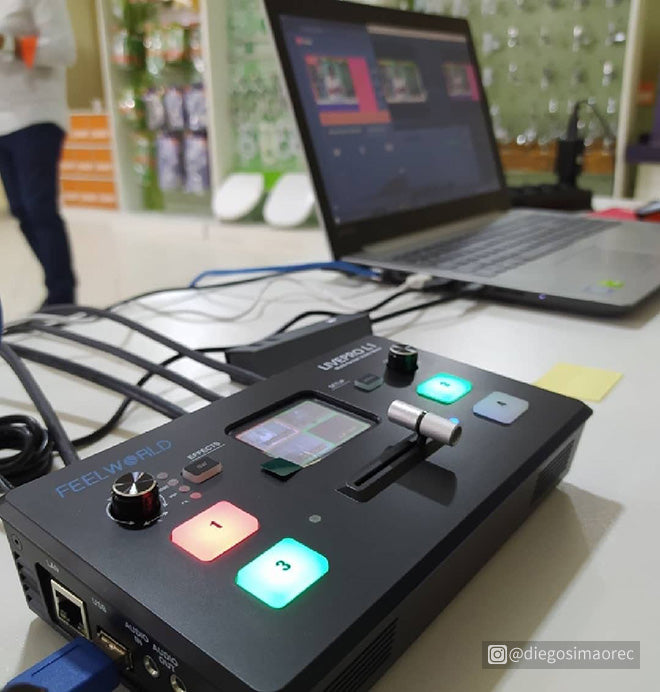
Minden szükséges felszerelés itt van, csak meg kell nyomnom a gombot, és át kell kapcsolnom a szükséges kamerát.
Ez nagyon jó. Ha a táblára írom. Könnyedén megmutathatom a hallgatóknak, mi van a táblán, ezért javasolom két kamera felállítását. Ha egy kis eszközön nézi, akkor valóban nem látja a háttérben a táblán lévő szavakat, nagyon kicsi lesz és nehezen olvasható. És legtöbbször a tanár teste blokkolja a legfontosabb tartalmat.
Van itt egy szép kis funkció, ezt kép-képnek hívják, és így ha visszamegyek a fényképezőgéphez, és bekapcsolom, akkor most tulajdonképpen a sarokba helyezhetem magam, és interaktív módon tanulhatok a testbeszéd révén. Előre-hátra tudok ugrálni, ha úgy érzem, hogy akarom. Akkor válthat vissza csak a kamerára, ha nem feltétlenül hivatkozik valamire, ami a táblán található.
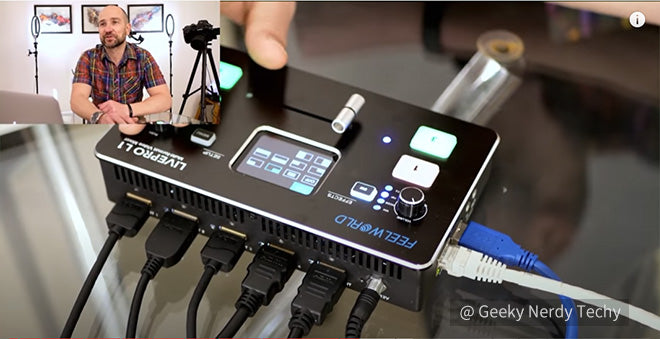
Tehát ez az igazi segítség az L1 V1 működéséhez.
Ezután megnyitja az OBS-t, és az L1 V1 webkamera forrásként fog megjelenni! Másolja és illessze be a megfelelő platform streaming kódját és kulcsát, most már indíthat egy élő közvetítést.
Az alábbiakban további linkeket találhat a szükséges felszerelés megtalálásához:
FEELWORLD LIVEPRO L1 V1 | Remek Mini 4xHDMI USB3.0 Video Live Streaming Switcher keverő